
Télécharger Screenshot Captor – Outil de capture d'écran gratuit, sécurisé pour Windows, Mac, Android & iOS
Vous cherchez un moyen puissant mais simple de capturer votre écran ? Screenshot Captor est un logiciel de capture d'écran gratuit, sécurisé et très efficace, conçu pour les utilisateurs Windows qui souhaitent prendre, éditer et partager des captures d'écran en toute facilité. Que vous créiez des tutoriels, documentiez des bugs ou partagiez du contenu sur les réseaux sociaux, cet outil polyvalent offre des résultats de qualité professionnelle sans la complexité.
Avec la prise en charge des captures plein écran, fenêtre, région et défilement, Screenshot Captor vous donne un contrôle total sur votre processus d’enregistrement d’écran. L’application propose également un éditeur intégré robuste avec des outils de dessin, des superpositions de texte, des filtres et même la création de GIF animés. Le meilleur, c’est qu’il est entièrement gratuit à télécharger et à utiliser, ce qui en fait l’une des meilleures alternatives à l’outil de capture intégré de Windows.
Que vous soyez sous Windows 7, 10 ou 11, cette application légère fonctionne sans encombrer les ressources système.
Fonctionnalités puissantes et outils d'édition incontournables
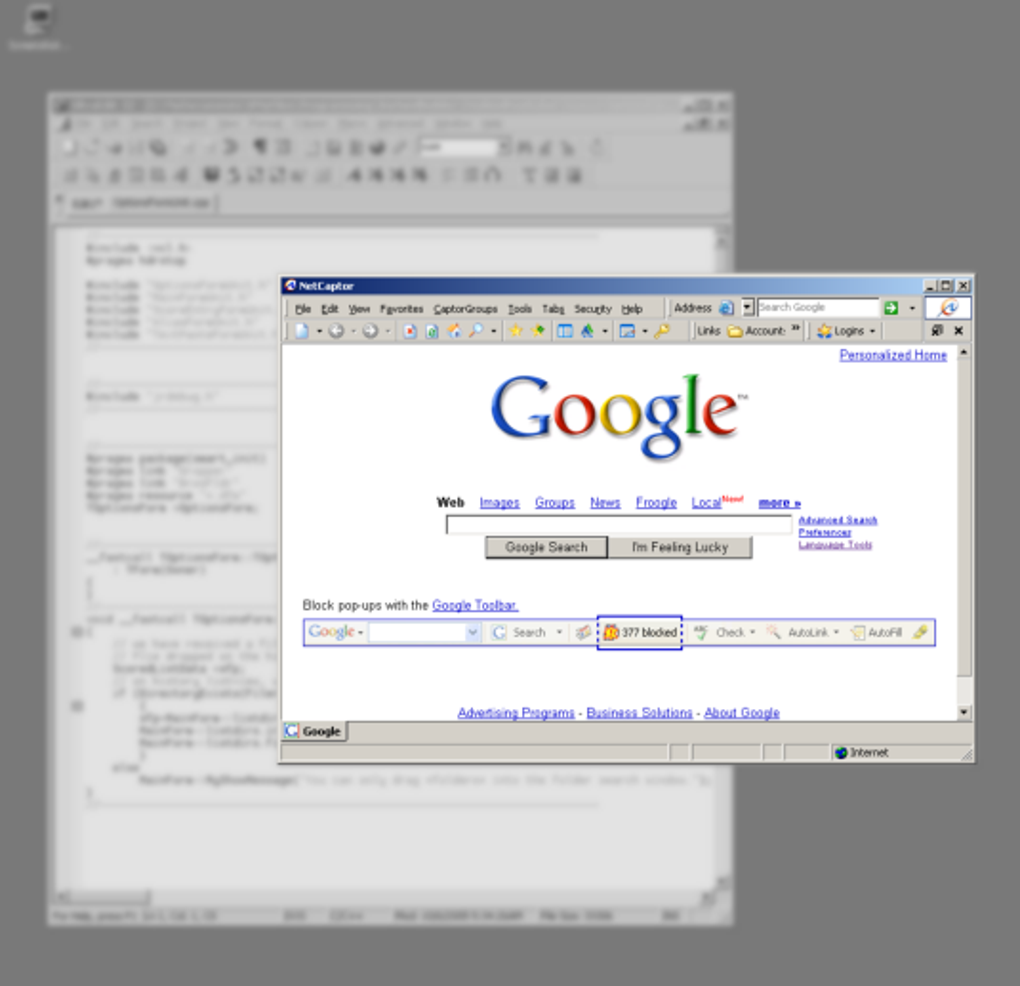
Screenshot Captor se démarque de la foule grâce à un ensemble riche de fonctionnalités qui vont bien au-delà de la simple capture d’écran. L’une de ses capacités les plus impressionnantes est la possibilité de prendre des captures d’écran défilantes — parfaites pour capturer de longues pages web ou des documents volumineux en une seule image continue. Cette fonctionnalité seule en fait un choix de premier plan pour les créateurs de contenu et les rédacteurs techniques. L’application prend également en charge plusieurs modes de capture, y compris plein écran, fenêtre active, région personnalisée et même des captures différées pour un timing précis. Une fois la capture effectuée, la fenêtre d’aperçu apparaît instantanément, vous offrant la possibilité d’accepter ou de rejeter l’image — idéal pour éviter un bureau encombré de captures indésirables.
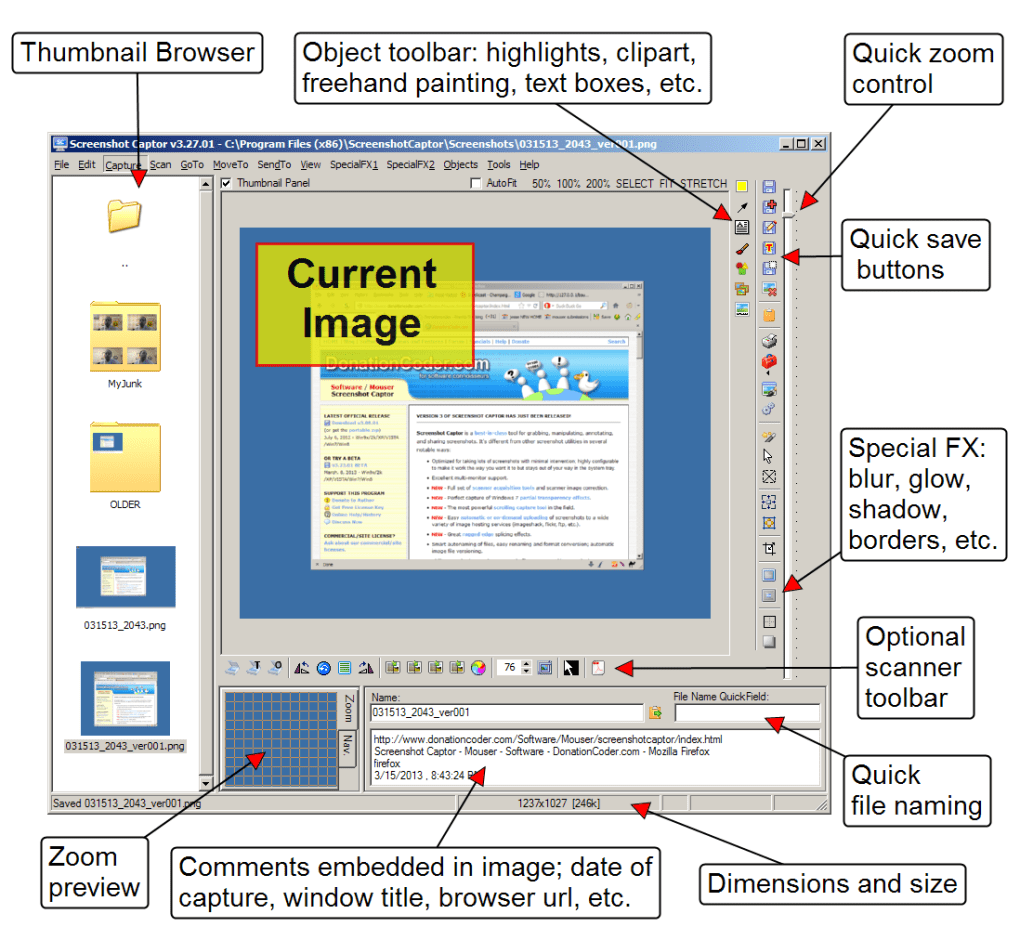
L’édition est là où Screenshot Captor brille vraiment. L’éditeur intégré comprend une large gamme d’outils : annotation de texte, dessin à main levée, flèches, formes, effets de flou, ombres et bordures. Vous pouvez également appliquer des filtres de couleur, améliorer le contraste et ajuster la luminosité ainsi que la saturation.
Pour ceux qui ont besoin de créer du contenu engageant, la possibilité d’exporter les captures d’écran en GIF animés est révolutionnaire — parfait pour des tutoriels rapides ou des mèmes sur les réseaux sociaux. De plus, l’application prend en charge la fusion de PDF, vous permettant de combiner plusieurs captures en un seul document. Que vous prépariez une présentation ou partagiez un rapport de bug, Screenshot Captor garantit que vos visuels soient clairs, professionnels et percutants.
Une autre fonctionnalité remarquable est l’intégration à la barre des tâches. La barre d’outils est personnalisable et peut être repositionnée ou masquée, assurant qu’elle n’interfère pas avec votre flux de travail. L’application prend également en charge les raccourcis clavier, vous permettant de capturer et d’éditer des captures d’écran avec un minimum de mouvements de souris. Pour les utilisateurs avancés, il existe même un moteur de script qui permet d’automatiser les tâches répétitives, comme l’enregistrement automatique dans un dossier spécifique ou le téléchargement vers le cloud. Toutes ces fonctionnalités sont regroupées dans une seule application gratuite à télécharger—faites de Screenshot Captor un outil indispensable pour quiconque travaille avec du contenu visuel.
Installation facile, utilisation intuitive et compatibilité multiplateforme
Commencer avec Screenshot Captor est rapide et sans tracas. Il suffit de se rendre sur le site officiel, de télécharger l’installateur (disponible pour Windows 7, 8, 10 et 11), puis d’exécuter l’assistant d’installation. Le processus d’installation est fluide et ne nécessite généralement pas de droits administrateur. Une fois installé, l’application s’exécute en arrière‑plan et prend le contrôle de la touche Impr. écran (PrtScn). Lorsque vous appuyez sur cette touche, un son d’obturateur se fait entendre et une fenêtre d’aperçu apparaît—pas besoin d’ouvrir l’application manuellement à chaque fois.
L’utilisation de Screenshot Captor est intuitive, même pour les débutants. L’interface principale est simple, avec des boutons clairement étiquetés pour chaque mode de capture. Vous pouvez choisir de capturer tout l’écran, une fenêtre spécifique ou une région personnalisée grâce à un simple glisser‑déposer. L’option de capture différée est particulièrement utile lorsque vous avez besoin de temps pour ouvrir un menu ou naviguer vers un écran précis. Après la capture, la fenêtre d’aperçu propose immédiatement des options d’édition, notamment l’enregistrement, l’impression, l’envoi par e‑mail ou le téléchargement vers des services cloud.
Bien que Screenshot Captor soit principalement conçu pour Windows, les utilisateurs sous Mac, Android et iOS peuvent accéder à des fonctionnalités similaires via des outils basés sur le cloud ou des versions web. Cependant, pour un contrôle complet du bureau, Windows reste la meilleure plateforme. L’application est légère, consommant peu de RAM et de CPU, garantissant que votre système reste réactif. Elle prend également en charge des emplacements d’enregistrement personnalisés, des conventions de nommage de fichiers et des paramètres de sauvegarde automatique—parfait pour organiser de gros volumes de captures d’écran. Que vous soyez étudiant, enseignant, développeur ou créateur de contenu, Screenshot Captor s’adapte à votre flux de travail sans effort.
Avantages, inconvénients et questions fréquentes
- Avantages :
- Entièrement gratuit à télécharger et à utiliser
- Prise en charge des captures défilantes, plein écran, fenêtre et région
- Éditeur intégré puissant avec filtres, texte, dessin et création de GIF
- Enregistrement automatique dans des dossiers personnalisables avec règles de nommage
- Prise en charge de plusieurs formats : PNG, JPEG, BMP, PDF, GIF
- Léger et rapide, impact système minimal
- Raccourcis clavier et intégration à la barre des tâches
- Support du scripting pour l’automatisation
- Inconvénients :
- L’interface paraît datée et légèrement encombrée
- Support natif limité pour Mac, Android et iOS
- Pas de fonction OCR intégrée (reconnaissance de texte)
- Les fonctionnalités avancées peuvent submerger les débutants
- Les notifications de mise à jour occasionnelles peuvent être intrusives
Questions fréquentes (FAQ)
- Screenshot Captor est‑il vraiment gratuit ?
Oui, Screenshot Captor est entièrement gratuit à télécharger et à utiliser. Il n’y a aucun coût caché ni niveau premium. Le développeur propose le logiciel comme un cadeau à la communauté, avec des dons optionnels pour soutenir les futures mises à jour.
- Puis‑je utiliser Screenshot Captor sous Windows 11 ?
Absolument. Screenshot Captor est pleinement compatible avec Windows 11, ainsi qu’avec Windows 10, 8 et 7. Il fonctionne sans problème sur les systèmes 32 bits et 64 bits.
- Screenshot Captor prend‑il en charge les GIF animés ?
Oui, vous pouvez exporter les captures d’écran en GIF animés. Cette fonctionnalité est idéale pour créer des tutoriels rapides, des mèmes ou mettre en avant des éléments interactifs de votre écran.
- Puis‑je éditer les captures d’écran directement après la prise ?
Oui, après avoir capturé votre écran, une fenêtre d’aperçu apparaît avec les outils d’édition. Vous pouvez recadrer, annoter, dessiner, ajouter du texte, appliquer des filtres, et bien plus, le tout dans l’application.
- Existe‑t‑il une version mobile pour Android ou iOS ?
Screenshot Captor n’est actuellement disponible que pour Windows. Cependant, vous pouvez utiliser des applications tierces ou des outils de synchronisation cloud pour accéder à vos captures sur des appareils mobiles.
Verdict final : un outil de capture d'écran gratuit indispensable
Screenshot Captor est bien plus qu’un simple outil de capture d’écran — c’est une solution complète de flux de travail visuel. Avec ses puissantes fonctionnalités d’édition, ses multiples modes de capture et son intégration fluide à Windows, il surpasse de nombreuses alternatives payantes. Bien que l’interface puisse sembler datée, la fonctionnalité compense largement ce point. Que vous soyez étudiant documentant des devoirs, développeur signalant des bugs ou créateur de contenu réalisant des tutoriels, ce logiciel délivre des résultats professionnels sans dépenser un centime.
Si vous recherchez une méthode fiable, sécurisée et riche en fonctionnalités pour capturer votre écran, téléchargez Screenshot Captor dès aujourd’hui. C’est un outil léger, gratuit et très efficace, apprécié par des milliers d’utilisateurs à travers le monde. Ne manquez pas cette puissante addition à votre boîte à outils numérique — commencez à capturer, éditer et partager votre écran en toute confiance.







